Silahkan Pilih Warna Latar Blog Sesuai Dengan kenyamanan Mata Anda

Tampilkan postingan dengan label Internet. Tampilkan semua postingan

Skype 6.0.0.120

Posted by Administrasi Pemerintahan Selasa, 30 Oktober 2012 0 komentar
Skype adalah sebuah program komunikasi dengan teknologi P2P (peer to peer). Program ini merupakan program bebas (dapat diunduh gratis) dan dibuat dengan tujuan penyediaan sarana komunikasi suara (voice) berkualitas tinggi yang murah berbasiskan internet untuk semua orang di berbagai belahan dunia.
Pengguna Skype dapat berbicara dengan pengguna Skype lainnya dengan gratis, menghubungi telepon tradisional dengan biaya (skypeOut), menerima panggilan dari telepon tradisional (SkypeIn), dan menerima pesan suara. Teknologi Skype ditemukan oleh wirausahawan Niklas Zennström dan Janus Friis, orang yang sama yang menemukan Kazaa dan Joost (P2P untuk televisi). Skype lalu berkompetisi dengan protokol terbuka VoIP yang sudah ada seperti SIP, IAX, dan H.323. Grup Skype yang dibentuk pada bulan September 2003 lalu dibeli oleh perusahaan lelang internet raksasa di Amerika e-Bay pada bulan September 2005 dan bermarkas di Luxembourg, Jerman dengan kantor-kantor di London, Inggris, Praha, Rusia dan San Jose, California, A.S.

Sejak diluncurkan Skype telah mengalami pertumbuhan pesat baik dari penggunaannya yang populer maupun pengembangan perangkat lunaknya, jasa yang ditawarkan pun menjadi beragam mulai dari penggunaan gratis maupun berbayar. Hanya dalam beberapa tahun saja pada bulan April 2006 Skype memiliki 100 juta pengguna. (Sumber : Wikipedia) 


Baca Selengkapnya ....

SpeedyFox !

Posted by TolakBala 0 komentar


 SpeedyFox merupakan aplikasi portable yang ukurannya sangat kecil namun memiliki manfaat yang sangat besar. SpeedyFox mampu memperbaiki kelemahan Firefox yang sebagian besar terjadi karena fragmentasi dari database terhadap performance kecepatan Mozilla Firefox. Beberapa kelemahan Firefox yang terjadi yaitu startup yang membutuhkan waktu yang lama dan browsing histories yang lambat.

Hanya dengan satu klik, tool ini akan mengoptimalkan Firefox sehingga menjadikan Firefox menjadi lebih cepat. Bahkan SpeedyFox akan meningkatkan kecepatan startup Firefox 3 kali lebih cepat, browsing histories menjadi lebih cepat dan operasi cookies semakin lebih cepat.
Firefox bekerja menggunakan SQLITE database untuk menyimpan settingan. Ketika database tersebut bekerja, Firefox akan memperlihatkan kinerjanya yang semakin lambat. Pada saat itulah SpeedyFox akan bekerja dengan memadatkan database Firefox tanpa kehilangan data yang ada. Bisa dikatakan cara kerja dari SpeedyFox mirip dengan Defragmentasi harddisk, yaitu memadatkan database yang tersebar sehingga nantinya proses eksekusi suatu data akan lebih cepat. 
Dalam penggunaannya, tergantung seberapa sering Anda browsing menggunakan Firefox. Jika Anda browsing rutin setiap hari, alangkah baiknya Anda menggunakan SpeedyFox 4 hari sekali atau seminggu sekali, atau ketika Anda merasa Firefox Anda semakin lambat.


source:kaskus.co.id

Baca Selengkapnya ....

Auto Hide IP v5.2.9.2 Cracked-BRD

Posted by TolakBala Jumat, 26 Oktober 2012 0 komentar

Nice tools here Auto Hide IP - Hide Your IP Address, Surf Anonymously, Protect Your Identity, Guard Against Hackers

Be careful! Have you ever been aware of your IP adress? Your IP exactly points to your location, with very high precision, right to the door of your apartment. Every time you visit a website, your IP address is completely exposed.

Auto Hide IP will help you conceal your real IP and protect your identity online. You need not worry about your privacy and security any more. Browse anonymously with one click from now on.

download dah

Baca Selengkapnya ....

Flash Player 11.4.402.287 (IE)

Posted by TolakBala Senin, 15 Oktober 2012 0 komentar

Title: Flash Player 11.4.402.287 (IE)
Filename: install_flash_player_ax.exe
File size: 9.13MB (9,575,864 bytes)
Requirements: Windows XP / 2003 / Vista / Windows7 / XP64 / Vista64 / Windows7 64 Languages: en-US License: Freeware
Date added: October 8, 2012
Author: Adobe Systems Inc


Download Flash Player 11.4.402.287

Baca Selengkapnya ....

Google Chrome Terbaru Install Offline

Posted by TolakBala Kamis, 11 Oktober 2012 0 komentar
GOOGLE CHROME TERBARU INSTALL OFFLINE


hay sobat, banyak penggunaa browser mengandalkan mozilla firefox, namun kalo kita coba bandingkan atau sobat bloger teliti, firefox makin update, malah bug serta crash makin di rasakan,, berat dalam menjalankan nya pun sangat di rasakn.. nah.. kalo sobat ingin browser cepat, tentu sudah tahu kan.. namanya google crome.. google chrome menurut saya lebih ringan.. di banding mozilla, .. memang kalo yang tidak tahu, banyak yang masih mengandalkan install online dalam penginstallan google chrome.. padahal..kalo menurut saya, online sangat lama.. dan tidak dapat di install di komputer laen.. namun di sini saya tidak menyediakan browser google chrome yang onnline namun saya akan berikan GOOGLE CHROME 22.0.1229.94 INSTALL OFFLINE, setelah versi kemaren GOOGLE CHROME 22.0.1229.94 ke untungan install offline, sobat dapat menginstall sampai pulahan komputer dalam hanya satu klik,.. nah.. kalo sudah penasaran .. cekidopt.. langsung saja sob.. ke link downloadnya..


==> GOOGLE CHROME 22.0.1229.94 INSTALL OFFLINE  32 MB


semoga bermanfaat guys


Sumber Link: http://www.kuyhaa-android19.com/2012/04/google-chrome-terbaru-install-offline.html#ixzz29438kynk

Baca Selengkapnya ....

Mozilla Firefox 16.0

Posted by TolakBala 0 komentar

Title: Firefox 16.0
Filename: Firefox Setup 16.0.exe
File size: 17.39MB (18,239,624 bytes)
Requirements: Windows 2000 / XP / 2003 / Vista / Windows7 / XP64 / Vista64 / Windows7 64 Languages: en-US
License: Open Source
Date added: October 9, 2012
Author: Mozilla Organization

Download Mozilla Firefox 16.0


Sumber :
http://rengga-chatiano.blogspot.com/ 

Baca Selengkapnya ....

Internet Download Manager 6.12

Posted by TolakBala 0 komentar
 
Title : Internet Download Manager 6.12 Full Serial Number 
Date Released : 2012 
Version : 6.12 Build 22
 Category : Download Manager Publisher: Tonec Inc. 
Format : RAR 
Size : 4.33 MB


DOWNLOAD IDM 6.12 Build 22


Idm Anti Blacklist klik disini ...


Sumber :
http://rengga-chatiano.blogspot.com/

Baca Selengkapnya ....

Mempercepat Koneksi Internet

Posted by TolakBala Kamis, 04 Oktober 2012 1 komentar
Taukah anda pada dasarnya OS windows sudah membatasi bandwidth untuk koneksi internet sebanyak 20% dari total bandwidth yang seharusnya bisa maksimal, jika anda ingin menambah bandwidth internet supaya koneksinya terasa lebih cepat dan kencang bisa dengan cara mengurangi atau mengosongkan batasan bandwidth tersebut supaya pada Windows kita bisa maksimal dalam menggunakan bandwidth yang sudah ada.


Berikut Caranya ::
  • Klik RUN (Ketikan gpedit.msc)


  • Setelah masuk pilih (Administrative Templates) pada computer configuration


  • Kemudian Klik Network
  • Setelah terbuka klik lagi QoS Packet scheduler
  • Kemudian klik lagi Limit Reservable Bandwidth
  • setelah itu akan tampil seperti di bawah ini ::


  • Pada dasarnya bawaan dari OS sendiri, bandwidth limit diberikan 20%, sekarng anda seting menjadi Enable kemudian ubah Bandwidth Limitnya menjadi "0".
  • Klik Apply/ok Kemudian keluar dan Restart komputer.

Baca Selengkapnya ....

IDM Anti Blacklist

Posted by TolakBala 0 komentar

Mungkin bagi sebagian orang yang suka download-download pasti tau aplikasi IDM (Internet Download Manager). Aplikasi yang berbayar dan cenderung sensitif ini mungkin membuat sebagian orang yang ingin gratisan kerepotan, karena aplikasi ini ketika tersambung ke internet maka akan diblacklist / aplikasi ini tidak akan berfungsi seperti semula, Dan cara mengembalikan agar IDM ini full versi harus mencari key IDM yang lain. Tapi tenang saja kali ini saya punya IDM Anti Blacklist, bisa digunakan dan tidak akan terblacklist lagi. Bagi yang ingin download silahkan download di bawah: , Oiya cara penggunakan IDM Anti Blacklist ini ada di dalamnya.

Download Di Bawah Ini:
Download : 3MB

Baca Selengkapnya ....

Cara Mengetahui Username & Password Speedy dengan Telnet

Posted by TolakBala 0 komentar
Nih aq nulis artikel tentang bagaimana cara untuk mengetahui Username dan Password speedy jika anda lupa bahkan menghilangkan tuh kertas dari teknisi t*lk*m. Saya menulis artikel ini sesuai dengan pengalaman pribadi saya, disaat ingin mereset modem ADSL saya, eh rupanya noh kertas dah ilang atau bahkan g di kasi ma teknisi lapangannya nih provider, adedeeh jngan nangis dlu bro' >,< hehehe

Ada beberapa cara untuk mengetahui username dan password speedy anda jika modem ADSL kita dah ter-set tapi g tau username dan password speedy kita, etz tunggu dulu n jangan salah paham dulu om, username n password speedy anda itu bukan password n username modem ya! yang biasanya username default modem itu admin dan passwordnya admin or tergantung merk modemnya deh (liat di tempat modem anda disana biasa nya ada tulisan username n password defaultnya deh). Disini saya akan memperlihatkan bagaimana cara mencari tau username dan password speedy yang diberikan kepada anda dari pihak provider ADSL, n ingat password modem anda harus tau terlebih dahulu. Moga modem anda belum di ganti password defaultnya ma orang lain, ok!

Nah biasanya ada beberapa modem IP LAN nya itu default 192.168.1.1, maka coba anda cek dengan mengetikkan ip default tersebut di browser anda seperti gambar dibawah,


 Nah setelah anda memasukka username & password yang benar berikut, nih salah satu tampilang modem ADSL sesuai yang ane pakai yaitu TP-LINK TD-8817

Nah yang akan kita cari tau yaitu username dan password speedy kita yang g nongol disini,,,klo gitu pada modem Billion ini kita klik tab Interface Setup > klik internet sub tab dibawahnya (biasanya sih langsung nongol aja) tampilannya seperti ini,
                                                            Klik aj tuk lebih jelasnya

Tuh yang aq buramin usernamenya truz yang hitam titik² passwordnya,,, kliatan g passwordnya? klo kliatan berarti produk modem tuh lagi diproduksi khusus buat bikin usernya g bisa tidur cz password gitu di transparanin (wkwkwkwk) 

Nah salah satu cara mengetahui password speedy anda yang telah di enkripsi ke asterik or titik2. Caranya:

1. Buka Command Prompt anda di windows, (kita ngoprek di windows ya),,,tau kan caranya? klo g tau keterlaluan banget tuh.....nih caranya jangan sampe ada yang tersinggung (hihihi) Klik Start Menu > All Programs > Accessories > Command Prompt nah setelah klik itu nongol tuh kaya gini 

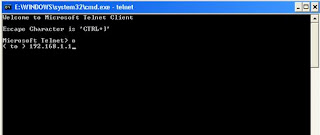
dah nongol ya? ketik deh telnet kemudian tekan Enter n isi lagi dengan ngetik huruf O gambar yang muncul seperti ini

 2. Nah setelah nongol lagi masukkan IP LAN modemnya biasanya menggunakan 192.168.1.1 or 192.168.1.254 atau lihat saja di tempat modem anda (tuh pembungkusnya) or lihat dibagian bawah modem biasanya keliatan tuh IP defaultnya. Gambarnya seperti ini,


kemudian tekan Enter lagi n muncul deh nih gambar tuk minta username dan password modem, masukin aj sesuai instruksi sbelumnya,,,,wew (Ingat...! bedakan antara username dan password modem dan speedy,,,,oc bro..!)


3. Setelah anda memasukkan username n password anda maka akan muncul gambar seperti di bawah (yang muncul diatas hanya meminta password,,itu tergantung dari merk n type modem yg anda gunakan, ada pula modem yang meminta anda untuk memasukkan username modem)


4. Tuh dah masuk kekonfigurasi modem ADSL anda, tulisan diatas sesuai modem yang saya gunakan sekarang yaitu merk TP-LINK TD-8817. Kemudian ketikkan perintah show all dan enter,,,,,,


anda tinggal menggunakan scrool mouse up n down untuk mencari username n password speedy anda biar modemnya nanti klo direset g bingung lagi nyari nya,,,,ok bro!!! Jangan lupa catat tuh username dan passwordnya n simpan baik-baik biar ngak nangis lagi ... wkwkwkwkwk bcanda......

Tutorial ini dibuat berdasarkan referensi teman ane Fadel binggo sebagai pelengkap pengetahuan saja dan tidak bermaksud untuk tujuan negatif yang dapat merugikan orang lain.


NB: Cara ini dapat anda pergunakan pada merk & type modem ADSL yang anda gunakan tetapi perintah konfigurasi diatas bisa saja berbeda,,merk Billion dan TP-Link mirip tuh diatas caranya,,,buat yang gunakan articonet n yg lain beda juga,,jika anda bingung silahkan share aj di blog ini,,,,,,
Yang Punya Tulisan :
http://thegembelsky.blogspot.com/2012/02/cara-mengetahi-username-password-speedy.html#more

Baca Selengkapnya ....

BOBOL HOTSPOT

Posted by TolakBala 0 komentar
Bagi yang suka internet gratis tapi tidak tau harus maen dimana, tenang ja. ni ada trik nya..

Alat yang dipersiapkan :

* Seperangkat Laptop : Pc yang kena wireless juga boleh, asal jaringan hotspotnya nyampek.
* Charger laptop : karena pasti memakan banyak daya batre saat keranjingan internet gratis. :D

Software yang diperlukan :

Angry IP Scanner

Mac Address Changer

Langsung aja sekarang ke caranya :

Cari lokasi penyedia layanan hotspot, tentunya di daerah yang terjangkau jaringan hotspot tersebut. Hidupkan laptop anda, dan hidupkan pula wireless network anda dan lihat di sistem tray icon wireless network, kemudian klik kanan dan pilih view avalible wireless network, dan tentunya setelah itu anda harus connect ke wireless hotspot tujuan anda.

Setelah connect, klik kanan sistem tray dan pilih status >pilih tab detail > kelihatan disana ip yang diberikan kepada kita. Catat ip tersebut.

Buka Program AngryIP Scanner dan isikan ip range yang akan kita scan (pakai data ip kita tadi) pada bagian atas. Misalnya : IP yang kita dapat xxx.xxx.x.xx kemuadian masukkan pada kolom range pertama ip kita sesuai dengan ip yang tadi namun ganti angka di bagian akhir dengan 1 menjadi xxx.xxx.x.1 dan pada kolom kedua tuliskan sama namun angka satu diakhir itu ganti dengan 255 menjadi xxx.xxx.x.255. hasilnya xxx.xxx.x.1 to xxx.xxx.x.255 dan klik start (tombol merah).

Setelah melakukan scanning maka kita akan mendapatkan data ip yang hidup yang terkoneksi dengan hotspot tersebut. setelah scanning selesai maka lihat ip yang hidup (alive host) warna biru klik kanan pada ip yang hidup Klik kanan pada ip yang warna biru tadi klik kanan > show > mac address dan akan ada kode mac addres (terkadang ada mac addressnya tidak tampil, pilih saja ip yang lainnya). Catat mac address yang kita dapatkan.

Buka Program Mac Address Changer yang telah kita persiapkan. Disana ada field mac address. nah sekarang tinggal ganti mac address tersebut dengan yang kita dapatkan tadi dan tekan change mac id.
Tunggu karena mac kita aan diganti dan koneksi sementara terputus dan konek lagi otomatis sendiri.
Masuk web browser firefox atau apa saja boleh. Nikmati Internet Gratis!

Satu hal yang perlu diingat adalah kita sistemnya numpang data transfer pada account yang kita hack tadi (yang punya ip tadi). Untuk mengakalinya adalah dengan masuk halaman status login hotspot tersebut (untuk dapat account), misalnya idonbiu.hotspot.net/status, dan begitu masuk disana kan terlihat nomor sandi prepaid card dan kita catat saja, lalu logout, dan masuk kembali ke halaman login hotspot itu dengan cepat-cepat masukkan sandi tadi.

Hal ini akan membuat kita secara langsung dapat mengakses internet tanpa menumpang lagi (soalnya yang make prepaid card code kan kita) jadi kalau ada yang mau login pakai kartu itu (yang punya code) saat kita login pakai kartu itu tentunya dia tidak akan bisa masuk karena kartu prepaid cardnya already login.

Untuk Scanning Ip juga bisa gunakan aplikasi The Dude, untuk mengetahui kondisi koneksi komputer-komputer ke hotspot.

Untuk Download The Dude disini:


Klo untuk hotspot yang pake wep or wpa pake ini : download di sini


Tinggal jalanin programnya trus generate,, kopi aja langsung ke network key-nya...


Nih yang ngajarin :
http://galeryhardweresoftwere.blogspot.com/2012/01/bobol-hotspot_25.html

Baca Selengkapnya ....

Networking PC dari jarak jauh dengan menggunakan Hamachi VPN (Virtual Private Network)

Posted by TolakBala Selasa, 02 Oktober 2012 0 komentar
Mungkin ada yang bertanya, apakah itu VPN (Virtual Private Network)?
VPN adalah sebuah network yang menggunakan infrastruktur telekomunikasi umum (Internet) untuk menghubungkan satu komputer ke komputer lainnya (atau dari server ke client) secara privat. VPN dianggap network pribadi secara virtual karena VPN menggunakan sarana telekomunikasi umum, namun hanya orang-orang yang diijinkan yang dapat mengakses network VPN (menggunakan autentikasi dan enkripsi).

Artikel Berseri: 2. VPN dengan menggunakan hamachi

image

Untuk artikel ini, set up VPN dengan menggunakan VPN internal windows tidak dibicarakan.

Download LogMeIn Hamachi:


Website LogMeIn Hamachi:


Keunggulan menggunakan Hamachi:
  1. Tergolong fleksibel, karena dengan menggunakan hamachi ini, akan dibuat sebuah adaptor LAN virtual yang bisa digunakan seolah-olah adaptor LAN. Komputer seolah-olah berada di dalam network LAN.
  2. Bisa digunakan di banyak operating system, seperti windows xp, windows vista, windows 7, mac osx, dll
  3. Setup yang tergolong simpel
  4. Bisa dikoneksi dengan LogMeIn account
  5. Bisa menggunakan topologi network dan managed mode
  6. Bisa melakukan chat dengan komputer lain
Keterbatasan:
  1. Setup masih diperlukan untuk mengkoneksi komputer dengan network, seperti harus setup file sharing, remote desktop, dll
  2. Jika mau menggunakan remote desktop, hanya berkerja di operating system yang professional (atau harus menggunakan vnc)
Screenshot Hamachi
image
image

User Interface Utama

image

Settings

Cara Setup Hamachi:
Prosedur untuk server:

1. Jalankan setup program, dan instal hamachi

image

2. Jalankan Hamachi, layar berikut akan ditampilkan. Klik Power on. Assign nama jika perlu.

image

3. Virtual IP akan di-assign. Klik create a new network untuk membuat network di komputer utama (server)

image

4. Masukan nama network dan password. Informasi ini digunakan untuk menambah anggota (client) ke dalam network

image

5. Network sudah dibuat.

Prosedur untuk Client:
1. Install Hamachi di client
2. Lakukan power on hamachi dan setup hostname jika perlu

image

3. Lalu klik join existing network

image

4. Isi network id dan password untuk server

image

5. Lakukan approve di server untuk menghubungkan client dengan network
6. Screenshot hamachi dengan network member

image

7. Ulangi cara tersebut untuk setiap client

Catatan: Setting hamachi di server dapat dirubah. Untuk mengunci network, supaya member baru tidak dapat ditambah, klik “do not accept new network members”. Untuk meminta password, silakan klik “require a password to join the network”, lalu klik set password. Untuk manual approval, klik “approve all new members manually”.

Untuk membuka menu ini, klik kanan nama network, lalu klik “set access”

image

Untuk melakukan chat, silakan:

1. Klik kanan komputer yang dituju, lalu klik chat
image

2. Chat window akan terbuka

image


Semoga berguna.

Baca Selengkapnya ....

Software Penjebol Password Wifi

Posted by TolakBala 0 komentar

► Di sini tool yang kita butuhkan adalah WzCook WiFi Password Breaker, silahkan download lewat link berikut :
►Download WzCook WiFi Password Breaker Full ◄ (Password: cheaterhackboy21).Setelah selesai di download, extract file wzcook.rar kemudian jalankan wzcook.exe. 
► Pastikan juga bahwa sobat berada pada area WiFi yang terproteksi password. 
► Setelah wzcook berjalan, tunggu beberapa saat hingga system wzcook menjebol data-data dan password WiFi tersebut 
► Setelah data-data muncul, tekan Ctrl+C untuk mengcopy data 
► Klik Start > Run kemudian ketik C:\wepkeys.txt  
► Klik Ok Paste pada notepad yang muncul, kemudian anda akan melihat password WiFi tersebut.Copy-paste password ini untuk koneksi ke WiFi. 
► Selamat Ber-WiFi ria..! okwokwk


Sumber :
http://drakhariz.cyber4rt.com/2012/06/cara-mengetahui-password-wifi-atau.html

Baca Selengkapnya ....

Hack page login Hotspot

Posted by TolakBala Senin, 01 Oktober 2012 0 komentar

Download page login hotspot tinggal pake + master nya buat yang suka edit-edit (gunakan web page maker versi terbaru).tampilan nya tinggal agan tambahi dan rubah sedikit,ditambahi flash banner juga bisa untuk iklan atau apa saja.

ini yang saya pakai thema internet dan game online. 
Download Disini ...

Baca Selengkapnya ....
Trik SEO Terbaru support Online Fashion Store - Original design by Bamz | Copyright of Bagian Administrasi Pemerintahan Setda Kab. Sumbawa.